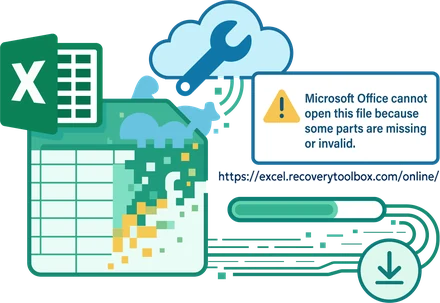
Восстановление поврежденных файлов Excel (.XLSX & .XLS) онлайн — сначала предпросмотр и ДЕМО
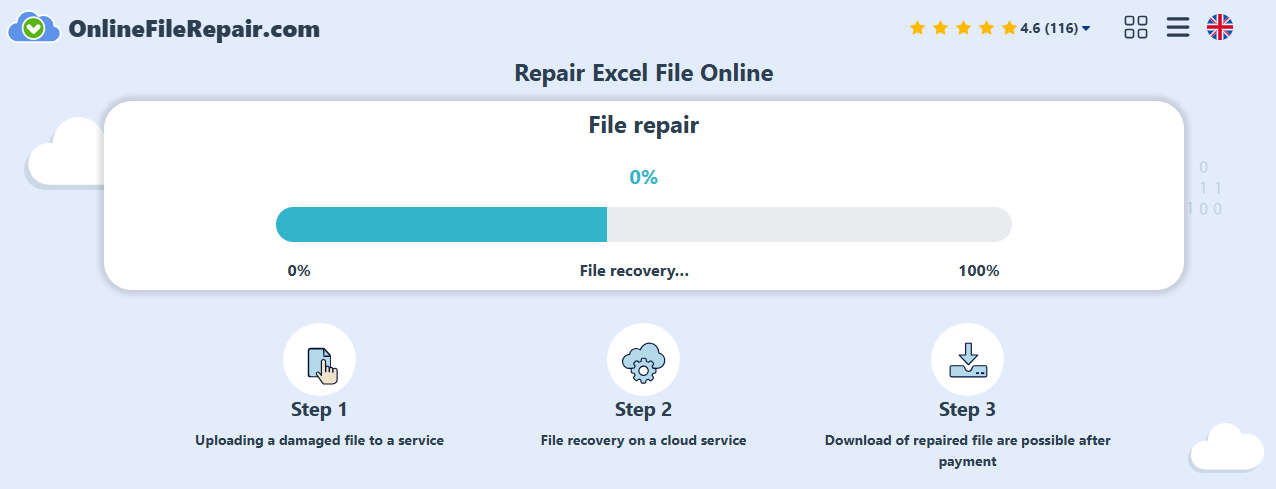
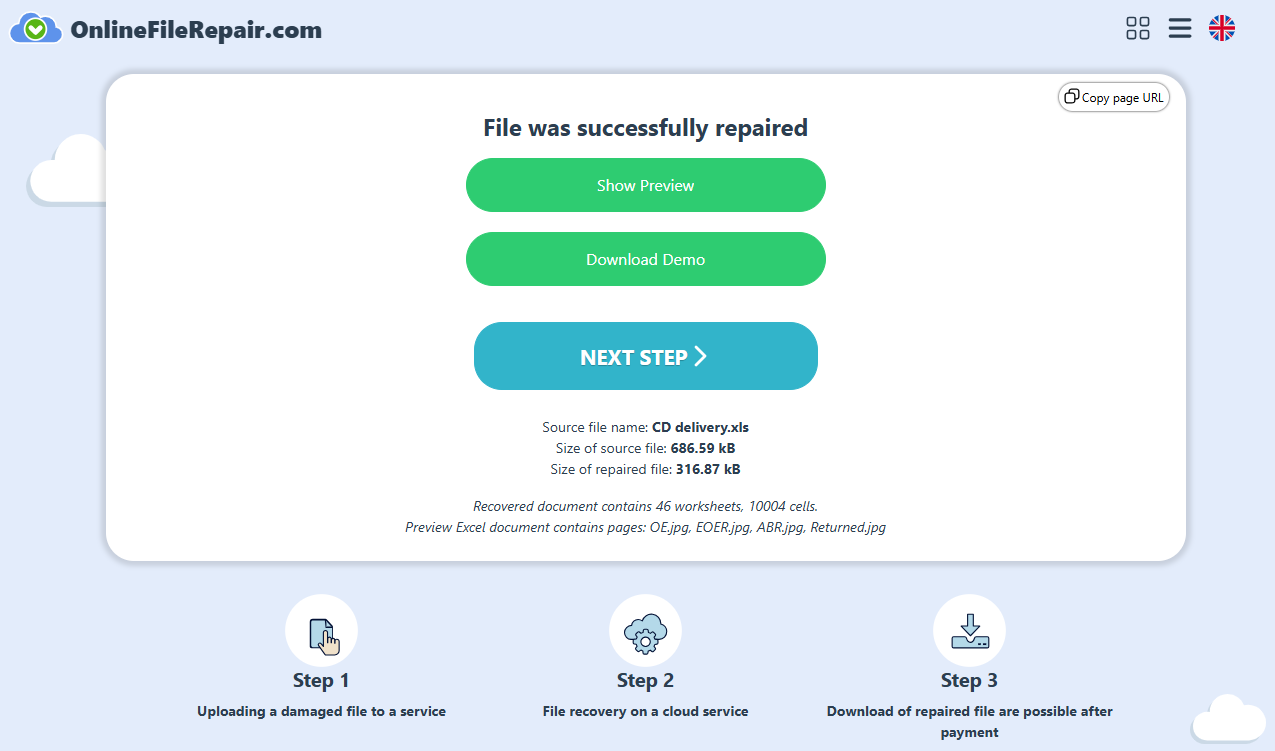
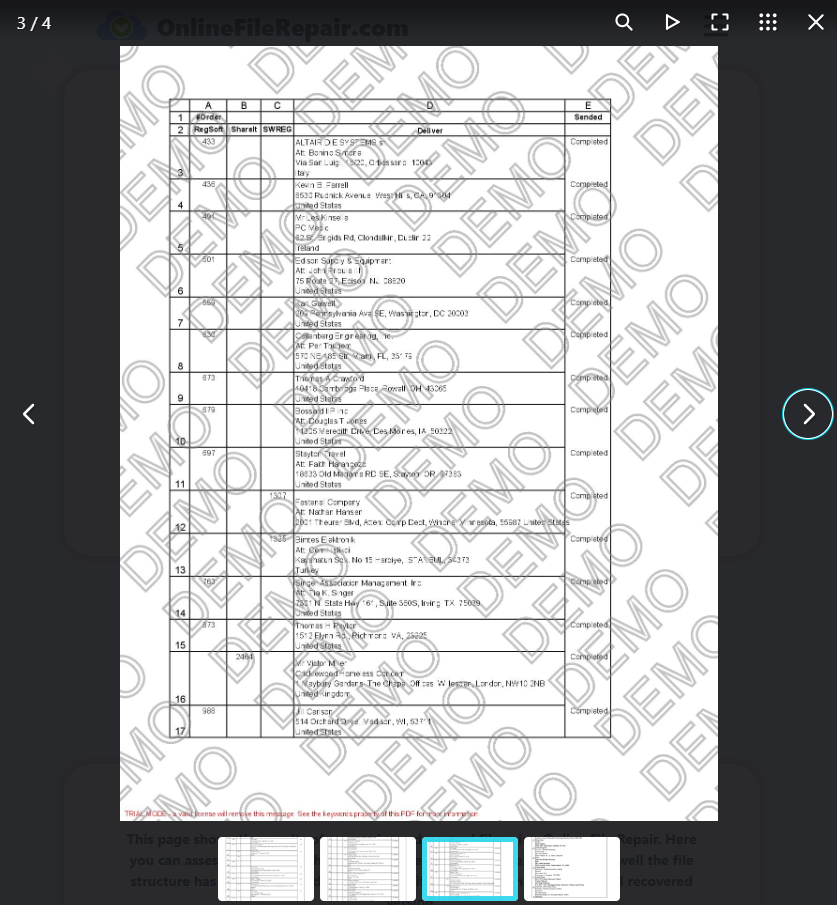
Выберите ниже поврежденный файл Microsoft Excel .xlsx или .xls, чтобы автоматически загрузить его на наш сервер, проанализировать повреждения и запустить восстановление в браузере. Изучите скриншоты восстановленных данных и скачайте ДЕМО-файл на странице предпросмотра для оценки качества перед оплатой полной восстановленной книги.
Прокрутите по горизонтали, чтобы увидеть все столбцы.
Этап
Что вы получаете
Что это подтверждает
1. Скриншоты предпросмотра
Изображения ваших восстановленных листов в браузере
Сразу показывают — даже на телефоне — что листы, тексты и числа уцелели
2. Бесплатный ДЕМО-файл
Пробная таблица, доступная для скачивания со страницы предпросмотра
Позволяет открыть пересобранный файл в вашем табличном редакторе, чтобы оценить качество
3. Платное скачивание
Полная восстановленная книга, сохраненная как новый файл
Дает вам полноценную, готовую к работе таблицу после оплаты
4 быстрые проверки на странице предпросмотра
Уделите 60 секунд проверке четырех деталей перед оплатой:
Листы на месте: Убедитесь, что скриншоты восстановления показывают ваши основные листы, а не только пустой лист.
Текст читаем: Проверьте, что имена, подписи и заголовки содержат осмысленные слова вместо искаженных символов.
Нижние строки сохранились: Посмотрите на конец основной таблицы, чтобы убедиться, что файл не оборвался при сохранении.
ДЕМО открывается корректно: Скачайте ДЕМО-файл со страницы предпросмотра и откройте его, чтобы проверить читаемость на вашем устройстве.
Четкое правило: Если скриншоты предпросмотра и ДЕМО-файл не содержат нужных вам данных, не платите — недостающих записей внутри поврежденного файла уже не было.
Перед загрузкой: убедитесь, что выбран нужный файл (и не перезапишите его)
30 секунд на эти проверки избавят от пустых загрузок и защитят вашу исходную таблицу.
Поврежден ли файл — или это другая проблема Excel?
Не открывается или выдает ошибку только один файл .xlsx или .xls: Вероятно, поврежден сам файл. Загрузите его вверху этой страницы, чтобы проверить восстановление.
Не открываются никакие файлы Excel или Excel падает при запуске: Обычно проблема связана с приложением Excel или надстройкой на вашем компьютере, а не с файлом таблицы.
Вы закрыли Excel без сохранения или удалили файл: Инструменту онлайн-восстановления нужен реальный файл для сканирования. Сначала проверьте несохраненные файлы на устройстве, Корзину или историю в облаке.
4 частые путаницы, когда файл лишь кажется поврежденным
Скрытые файлы-ярлыки ~$: Пока таблица открыта, Excel создает небольшой файл блокировки, начинающийся с ~$ (например, ~$Budget.xlsx, обычно меньше 1 КБ). Он не содержит данных — выберите основной файл .xlsx или .xls размером в КБ или МБ.
Пустые файлы размером 0 KB: Если сбой или прерванная загрузка оставили размер файла 0 KB, файл полностью пуст и в нем нет данных для восстановления.
Пути к папкам длиннее 218 символов или запрещенные символы: Microsoft Excel отказывается открывать даже исправный файл, если полный путь к папке вместе с именем файла превышает 218 символов или содержит [ ], ?, < >, :, | или *. Если файл лежит во вложенных рабочих папках или OneDrive, скопируйте его в папку с коротким путем (например, Desktop или Downloads) с простым именем, чтобы исключить блокировку пути.
Отчеты CSV или HTML с расширением .xls: Многие банки, CRM и веб-порталы экспортируют обычный текст или веб-таблицы с принудительным окончанием .xls или .xlsx, вызывая предупреждение о «недопустимом формате», даже когда данные в порядке.
Никогда не нажимайте «Сохранить» на пустом или полупустом экране восстановления под тем же именем файла — вы навсегда перезапишете уцелевшие строки.
Сохраняйте локальную копию перед загрузкой из облачных приложений или сбойных USB-накопителей: Телефоны и ноутбуки часто хранят ссылки «только онлайн» в OneDrive, iCloud, Google Drive или Dropbox, пока файл не скачан. Сначала сохраните полную копию на устройство.
Никогда не открывайте поврежденный .xlsx или .xls в Блокноте или TextEdit для сохранения: Повторное сохранение в текстовом редакторе безвозвратно искажает файл.
Ошибки Excel, которые можно проверить онлайн
Excel часто блокирует всю таблицу при поломке одного структурного элемента, даже когда ваши таблицы и числа внутри остаются нетронутыми.
Прокрутите по горизонтали, чтобы увидеть все столбцы.
Ошибка или симптом на экране
Что, вероятно, произошло
Что проверить в предпросмотре и ДЕМО
"The file is corrupt and cannot be opened."
Список листов или структура файла нарушились при сбое или отключении питания
Убедитесь, что на скриншотах отображаются все ожидаемые листы
"File format or file extension is not valid."
Файл оборвался при скачивании по почте/из браузера или при отключении USB
Проверьте, что на предпросмотре видны реальные строки и столбцы
"Excel found unreadable content" / "Problem with some content"
Оформление, формулы или связи между листами повредились при сохранении или конфликте синхронизации
Убедитесь, что самые свежие строки и итоги сохранились
Книга вешает Excel или открывается полностью пустой
Поврежденные фоновые данные подвешивают табличное приложение
Откройте ДЕМО-файл, чтобы убедиться, что он загружается корректно без зависаний
Используйте любой телефон, планшет, Mac или ПК — Excel и плагины не нужны
Анализ и восстановление выполняются на нашем сервере через обычный веб-браузер — устанавливать ничего на устройство не нужно.
Прокрутите по горизонтали, чтобы увидеть все столбцы.
Устройство и ОС
Где выбрать файл
Как открыть восстановленный файл
Телефон / планшет Android
Сначала сохраните вложение, затем выберите его в Файлах (Files) или Загрузках (Downloads) в Chrome или Edge
Microsoft Excel для Android, Google Таблицы или мобильное приложение для просмотра
iPhone / iPad (iOS)
Сохраните в Файлы («На iPhone / На iPad» или iCloud), затем выберите в Safari или Chrome
Apple Numbers, Microsoft Excel для iOS или Google Таблицы
Mac (macOS)
Выберите локальный файл .xlsx или .xls в Finder в Safari, Chrome, Edge или Firefox
Excel для Mac, Apple Numbers, LibreOffice Calc или Excel в браузере
ПК / ноутбук с Windows
Выберите локальный файл в Проводнике в любом браузере (работает на рабочих ПК с ограничениями)
Microsoft Excel, Excel в браузере или LibreOffice Calc
Совет по .XLS и .XLSX для пользователей смартфонов и веб-версий: Устаревшие файлы .xls (Excel 97–2003) вмещают максимум 65,536 строк на лист, тогда как современные файлы .xlsx поддерживают до 1,048,576 строк на лист и открываются значительно надежнее в мобильных приложениях и Excel в браузере.
Бесплатные способы восстановления Excel, их ограничения и жесткие границы
Почему бесплатные способы часто не справляются
Если вы взвешиваете бесплатные варианты перед использованием сервиса онлайн-восстановления, вот где привычные бесплатные методы обычно упираются в ограничения:
Прокрутите по горизонтали, чтобы увидеть все столбцы.
Бесплатный вариант
Главное практическое ограничение
Когда лучше подходит онлайн-восстановление на сервере
Встроенное восстановление / извлечение Excel
Требует установленного настольного Excel; нередко отбрасывает поврежденные листы, строки или оформление
Встроенное восстановление зависает, удаляет нужные строки или у вас нет настольного Excel
Бесплатные скрипты только в браузере
Обычно пропускают .xls, превращают формулы в обычный текст, показывают даты как 5-значные числа (например, 45231) и удаляют форматирование
У вас файл .xls или вы хотите сначала оценить качество восстановления по скриншотам и ДЕМО-файлу
«Бесплатные» онлайн-версии
Часто ограничивают бесплатные файлы крошечным лимитом (например, 100 КБ), требуют регистрации или блокируют .xls, подталкивая к скачиванию программ для Windows
Вам нужна мгновенная проверка в браузере без регистрации и скачивания программ
История в облаке и резервные копии
Работают только если автосохранение или резервные копии уже были включены до сбоя
Рабочей резервной копии нет либо поврежденный файл пришел по почте, на USB или через экспорт с сайта
Что не способен восстановить ни один инструмент онлайн-ремонта
Файлы, защищенные «Паролем для открытия»: Когда книга зашифрована паролем на открытие, Excel блокирует содержимое, и ни один инструмент восстановления не сможет прочитать ячейки без этого пароля. (Файлы, где ограничено только редактирование через «Защитить лист» или «Защитить книгу», устроены иначе — проверьте их с помощью бесплатного предпросмотра.)
Данные, которые никогда не сохранялись или были перезаписаны: Если питание отключилось до того, как последние правки попали на диск, ни один сервис не сможет воссоздать отсутствующие строки, которых нет внутри файла.
Поврежденные макросы и тяжелые надстройки: Онлайн-сервис не восстанавливает макросы и надстройки.
Часто задаваемые вопросы
Почему Excel показывает желтую панель «Защищенный просмотр» при открытии скачанного ДЕМО или восстановленного файла?
Эта желтая панель — стандартное предупреждение безопасности Windows; она не означает, что восстановленная таблица все еще повреждена. Excel автоматически открывает файлы, скачанные с любого сайта, в режиме только для чтения в Защищенном просмотре. Если вам нужно редактировать файл и вы доверяете его источнику и содержимому, нажмите Разрешить редактирование на желтой панели (или Файл > Все равно изменить, если появилась красная панель проверки), чтобы работать с файлом и сохранять его в обычном режиме. См. руководство Microsoft по Защищенному просмотру.
Почему скачанный ДЕМО-файл или итоговая восстановленная книга меньше исходного файла?
Меньший размер файла — это нормально и не означает автоматически потерю строк. Поврежденные таблицы Excel часто содержат раздутые неиспользуемые стили форматирования или поврежденные фоновые данные, которые очищаются при сборке новой книги. Кроме того, ДЕМО-файл создается специально для оценки качества восстановления перед оплатой, поэтому его размер может отличаться от полной платной книги.
Мой защищенный паролем файл открывается в Windows, но не открывается на Mac — он поврежден?
Не обязательно. Microsoft Excel для Mac применяет ограничение в 15 символов для паролей книг. Если в Windows задан пароль длиннее 15 символов, Excel на macOS откажется открыть файл, даже если он полностью исправен. Попросите владельца файла сократить пароль в Windows, прежде чем считать файл поврежденным.
Что делать, если ячейка с формулой показывает 0 или #REF! сразу после открытия восстановленного файла?
Может ли этот инструмент исправить файл .xlsx или .xls, восстановленный после случайного удаления или со сбойного USB-накопителя?
Часто да — при условии, что данные файла не были перезаписаны на накопителе до восстановления. Утилиты восстановления удаленных файлов нередко собирают файлы с поврежденными заголовками, из-за чего Excel отказывается их открывать. Загрузите сюда локальную копию — автоматические скриншоты предпросмотра и скачиваемый ДЕМО-файл сразу покажут, уцелели ли реальные табличные данные, прежде чем вы решите оплатить. Загруженные и восстановленные файлы автоматически удаляются через 30 дней после первоначальной загрузки. Если возникли сложности с восстановлением, обратитесь в службу технической поддержки.
Как восстановить Outlook?
Recovery Toolbox for Outlookhttps://outlook.recoverytoolbox.com/ru/ - это инструмент, предназначенный для восстановления данных из поврежденных файлов Microsoft Outlook PST и OST. Он может восстанавливать электронные письма, встречи, контакты, вложения и другие элементы Outlook. Программное обеспечение поддерживает различные версии Outlook, включая старые форматы ANSI и новые форматы UNICODE. Основные функции включают восстановление защищенных паролем и зашифрованных файлов, преобразование OST в PST и обработку файлов размером более 2 ГБ. Он также восстанавливает файлы после неудачных попыток с помощью встроенного средства восстановления папки «Входящие» (ScanPST.exe). Средство восстановления Outlook работает на базе Windows и поддерживает экспорт восстановленных данных в несколько форматов, таких как PST, EML и MSG.
Шаги для восстановления, поврежденного *.xls, *.xlt, *.xlsx, *.xlsm, *.xltm, *.xltx, *.xlam файла Microsoft Excel:
Microsoft Office — Microsoft Office, MS Office или просто Office — это пакет офисных приложений, а ранее — семейство клиентского и серверного программного обеспечения и сервисов, разработанных компанией Microsoft.
Microsoft Excel — Microsoft Excel, или просто Excel, — это редактор электронных таблиц, разработанный компанией Microsoft для Windows, macOS, Android, iOS и iPadOS. Он обладает функциями вычислений, инструментами построения графиков, сводными таблицами и языком программирования макросов под названием Visual Basic for Applications (VBA).
LibreOffice — LibreOffice — это бесплатный пакет офисных приложений с открытым исходным кодом, разработанный The Document Foundation (TDF). Он был создан в 2010 году как форк проекта OpenOffice.org, который сам по себе был преемником прекратившего своё существование пакета StarOffice. Пакет включает приложения для обработки текстов (Writer), работы с электронными таблицами (Calc), создания презентаций (Impress), векторной графики (Draw), работы с базами данных (Base) и формул (Math). Он поддерживает формат OpenDocument и совместим с другими распространёнными форматами, включая те, которые используются в Microsoft Office.
OpenOffice — OpenOffice.org — это пакет офисных приложений с открытым исходным кодом. Он был основан на проприетарном продукте StarOffice, разработанном компанией Star Division, которую Sun Microsystems приобрела в 1999 году. В июле 2000 года компания Sun опубликовала исходный код программного обеспечения и представила его в качестве бесплатной альтернативы Microsoft Office. OpenOffice.org 1.0 был выпущен 1 мая 2002 года.
Файлы XLAM — надстройка Microsoft Excel с поддержкой макросов.
OneDrive — Microsoft OneDrive — это сервис хранения файлов, предоставляемый компанией Microsoft. Впервые запущенный в августе 2007 года под названием SkyDrive, он позволяет зарегистрированным пользователям хранить и обмениваться файлами, создавать резервные копии и синхронизировать данные. OneDrive также служит хранилищем для веб-версии Microsoft 365.
SharePoint — Microsoft SharePoint — это веб-платформа для совместной работы, используемая в основном для создания корпоративных интранет-порталов, управления документами и контентом, а также обмена файлами.
Google Spreadsheets — Google Sheets — это программа для работы с электронными таблицами, входящая в состав бесплатного веб-пакета редакторов Google Docs, предлагаемого компанией Google. Google Sheets доступен в виде веб-приложения, мобильных приложений для Android и iOS, а также в виде настольного приложения для ChromeOS. Сервис совместим с форматами файлов Microsoft Excel.
WPS Office Writer - WPS Office (сокращение от Writer, Presentation и Spreadsheets; ранее известный как Kingsoft Office) — это пакет офисных приложений для Microsoft Windows, macOS, Linux, iOS, Android, Fire OS и HarmonyOS, разработанный китайской компанией-разработчиком программного обеспечения Kingsoft.
Office Open XML - Office Open XML (также неофициально известный как OOXML) — это формат файлов на основе XML, использующий сжатие ZIP и разработанный компанией Microsoft для представления электронных таблиц, диаграмм, презентаций и текстовых документов. Ecma International стандартизировала первоначальную версию как ECMA-376, а ISO и IEC стандартизировали более поздние версии как ISO/IEC 29500.
ECMA-376 — форматы файлов Office Open XML. ISO/IEC 29500.
Ведущий специалист по восстановлению данных в Recovery Toolbox. Виктор разрабатывает программное обеспечение и облачные сервисы для восстановления поврежденных файлов с 2002 года. Его работа включает структуры и восстановление книг Microsoft Excel. Имеет сертификаты Microsoft Certified Solutions Developer (MCSD) и Microsoft Certified Database Administrator (MCDBA).
Обновлено
Recovery Toolbox, Inc.
Recovery Toolbox разрабатывает программное обеспечение для восстановления данных и предоставляет сервис Online File Repair Service, включая восстановление книг Excel в браузере.
Отзывы и рейтинги пользователей
Я попробовал несколько бесплатных решений, но ничего не помогло. Мне удалось восстановить большую бухгалтерскую книгу Excel с помощью онлайн-инструмента — хотя это заняло очень много времени. Мне пришлось ждать почти час, но в итоге всё получилось.
Ellia 11-21-2026
очень хороший
k 06-25-2025
отличное программное обеспечение
Esteban 04-15-2025
Хорошее обслуживание.
gus 01-30-2025
Примечание 10. Восстановил весь свой файл.
Rodrigo 09-16-2024
очень хорошая программа
marco 08-29-2024
Очень нужно было восстановить файл. Другие способы не сработали, другие сайты дороже. Отдать 500 р за жизненно необходимый файл - подарок!
Эни 07-09-2024
очень хорошая программа
nicolzas 06-26-2024
отличный
jose12132 06-12-2024
очень хорошее приложение
juana misaaela 07-10-2023
По какой-то причине файл Excel на OneDrive вообще нельзя было открыть, поэтому я оставил его как есть на некоторое время. Когда я купил новый ПК и сменил его на Windows 11, я смог его починить, запросив PayPro Global, который нашел в Интернете. Я чувствовал себя счастливым.
Что немного разочаровало, так это то, что названия листов, содержащих даты, были последовательно пронумерованы, и что все кандзи в файле имели фуригану в катакане.
Мне очень повезло, что он был дешевым и его можно было отремонтировать менее чем за 5 минут.
Пожалуйста, дайте мне знать, если мне нужно что-то исправить.
Kabaron 05-07-2023
превосходно
mohamed 12-22-2022
Спасибо за вклад
sanchez 12-13-2022
Полезно
Alexa 11-07-2022
Спасибо за отличный, быстрый и недорогой сервис - я очень благодарен за вашу помощь в восстановлении поврежденного файла, который я думал, что потерял. Большинство других поставщиков услуг хотят получить подписку или высокую единовременную плату, но ваша услуга была высокого качества и по разумной цене.
Auol 11-03-2022
Хорошо
Ketan 06-29-2022
ok
sayly 06-21-2022
Прекрасная работа!!!
Сергей 12-15-2021
Отличный инструмент
Suyash 10-07-2021
Отлично
percy 07-08-2021
хорошо, полезно
yoq 06-24-2021
Замечательно! Восстановили очень важный для меня файл. Спасибо большое!
vto61 06-10-2021
Блин ребята, не поверите.
Вирус заразил все мои excel файлы, и как я понял, добавил туда VBA Script(отчет от virustotal).
Антивирус предлагал удалить или переместить файл на карантин.
А при открытии файла, всплывало окно от Explorer.exe (Microsoft Excel устранение неполадок)
Ваш сервис просто взял и убрал этот VBA Script, и оставил только данные.
Я даже не знаю, как вас отблагодарить, то что вы сделали - потрясающее.
Damon Romero 04-07-2021
Есть одно замечание, формат ячеек с датой изменился на YY-DD-MM. Ячейки такие как денежные, числовые и текстовые в хорошем состоянии.
Ezequiel Rivers 03-19-2021
Загрузить файл можно одним кликом, но чтение/восстановление немного затянулось, хоть и Excel файл, который весит меньше 10мб.
Night Stalker 02-08-2021
Закрыл Excel без сохранения, не могу восстановить, ребята сможете помочь?
Toppley 12-28-2020
Исправление поврежденного файла Excel 2007 с помощью вашего сервиса, наверное самое легкое, что я нашел в форуме Microsoft Office
Muscidna_xx 12-15-2020
Очень хороший сервис, очень эффективный, я только что восстановил очень важный файл Excel, и он идеален.
Спасибо
alain 11-10-2020
Благодарность! Вы можете починить мой большой гроссбух. MicroSoft Excel 365 не может этого сделать. Он просто повесил трубку и умер.
SS 10-30-2020
БЛАГОДАРЮ ВАС !! честно говоря, за 5 евро это стоило ждать 8 часов, чтобы получить файл EXCEL размером более 6 МБ, который вы полностью восстановили. Моим коллегам мы очень благодарны, что вы сэкономили несколько месяцев работы !!
Odile 10-25-2020
Превосходно!
Juan 10-21-2020
Сервис действительно отличный. Мы использовали сервис онлайн-восстановления файлов, чтобы восстановить файл компании, копия которого еще не была сохранена, а регенерированный файл был абсолютно идеальным до последней строки. Действительно отличный по супер доступной цене.
Francesco Saverio Verginelli 10-12-2020
Впечатляет! Я очень хотел потерять свои данные в поврежденном файле Excel. Чтобы восстановить мой файл, требуется всего несколько минут для онлайн-восстановления файла. Спасибо
Arthur 09-22-2020
хорошо
mau 08-31-2020
отличная программа
jhonny 08-31-2020
хорошо
mukti 08-19-2020
Cайт восстановил файл .xlsx, но не все ячейки можно восстановить с собственными стилями. Смог восстановить диаграммы, что было важно для меня
Armani Jonah 08-10-2020
Приятно иметь это приложение онлайн
jun 07-29-2020
Файл .xlsm не открывается должным образом, так как формат файла неправильный. Excel не определяет автоматически кодировку файлов и показывает варианты, которые также недопустимы.
Если вы не хотите терять время, вам придется заплатить 5 долларов - мой файл был немедленно исправлен.
Phonesis 07-27-2020
Спасибо большое
Hanumant 07-17-2020
Восстановить файл без установки программы, черт это гениально!! Я потратил лишь 10 минут, чтобы исправить поврежденный Excel файл! Ячейки с вычислениями не восстановились, но у меня в документе рядом было написано что-то за ячейка: "Сумма, НДС, ИТОГ"
Rainmaker 07-15-2020
Превосходно !!!
antonio 07-12-2020
Хорошая работа
Matheo Dahua 07-06-2020
Excel не может открыть файл, который был поврежден вирусом. Сервис ЧАСТИЧНО справился с проблемой, 2 листа из 3 в рабочей книге были восстановлены, 1-ый лист не восстановился.
Silvicolous 06-26-2020
Прекрасная работа!
omar 06-25-2020
Процесс очень быстрый
Mario 06-16-2020
Отличный сервис. Быстро и надежно.
arcigia 05-26-2020
К сожалению, программа только восстановила фрагменты для меня.
katja 05-01-2020
Отлично, я смог восстановить работу, которая в случае потери заняла бы несколько часов, чтобы восстановить информацию
Мы используем файлы cookie для улучшения вашего опыта просмотра, показа персонализированной рекламы или контента, а также анализа нашего трафика. Нажимая «Принять все», вы соглашаетесь с использованием файлов cookie.
 Access
 Acrobat
 AutoCAD
 CorelDRAW
 Excel
 FoxPro, Clipper, dBase
 Illustrator
 Outlook
 Photoshop
 PowerPoint
 Project
 Word